Cómo Usar Canva para tu Tienda Online: Fotos, Stories y Catálogos Profesionales


Contenido del artículo
Si vendés online y no usás Canva, estás haciendo todo más difícil de lo necesario.
Canva es una herramienta de diseño gratuita que te permite crear contenido visual profesional sin saber nada de diseño. Funciona en tu celular, en tu computadora, y tiene miles de plantillas listas para usar.
Esta guía te muestra exactamente qué crear con Canva para vender más, con las medidas correctas, las plantillas recomendadas y los errores que tenés que evitar.
Qué es Canva (y por qué debería importarte)
Canva es un editor de diseño online. Pensalo como un PowerPoint con superpoderes: arrastrás elementos, elegís plantillas, cambiás textos y colores, y en 5 minutos tenés un diseño profesional.
Lo que importa para vos como emprendedor:
- Es gratis (la versión paga tiene más funciones, pero la gratis alcanza)
- Funciona en el celular (app para Android e iOS)
- Tiene plantillas para TODO: stories, posts, banners, logos, catálogos
- No necesitás saber diseño. Si sabés usar Instagram, sabés usar Canva
- Podés descargar en PNG, JPG, PDF y hasta video
Las 7 cosas que necesitás crear con Canva
1. Stories de Instagram con precio y producto
Las stories son el formato más efectivo para vender en Instagram. Pero una foto sola del producto no alcanza. Necesitás: foto + nombre + precio + llamada a la acción.
Medida: 1080 x 1920 px (9:16 vertical)
Cómo hacerlo en Canva:
- Abrí Canva y buscá "Instagram Story"
- Elegí una plantilla que te guste (buscá "product" o "sale")
- Subí tu foto de producto y reemplazá la imagen de la plantilla
- Cambiá el texto: nombre del producto, precio en guaraníes, "Pedí por WhatsApp 📲"
- Descargá como PNG
Tips:
- Usá la fuente de la plantilla, no la cambies
- El precio tiene que ser grande y visible (la gente scrollea rápido)
- Agregá un sticker de "NUEVO" o "OFERTA" si aplica
- Siempre incluí cómo comprar: "Link en bio" o "Escribinos por WhatsApp"
2. Posts de Instagram para tu feed
Los posts del feed son tu vitrina permanente. Mientras las stories desaparecen en 24 horas, los posts quedan.
Medida: 1080 x 1080 px (cuadrado) o 1080 x 1350 px (4:5 vertical, ocupa más pantalla)
Tipos de posts que necesitás:
Post de producto: foto del producto con fondo limpio, nombre y precio. Simple.
Carrusel de productos: 3-5 imágenes que la persona desliza. Ideal para mostrar combos o colecciones.
Post de promoción: fondo de color llamativo, texto grande con el descuento, fecha de vigencia.
Post educativo: tip o dato útil para tu audiencia. "3 formas de combinar [tu producto]", "Cómo elegir el [producto] correcto".
Cómo hacerlo: buscá "Instagram Post" en Canva, elegí plantilla, personalizá. Para carruseles, buscá "Instagram Carousel".
3. Banners para tu tienda online
Si tenés una tienda en Shoperly, el banner es lo primero que ven tus clientes. Es tu cartel de bienvenida.
Medida recomendada: 1200 x 400 px (3:1 horizontal)
Qué poner en el banner:
- Nombre de tu tienda o logo
- Una frase corta que describa qué vendés ("Cosméticos naturales hechos en Paraguay")
- Opcional: una promo activa ("Envío gratis en pedidos +₲80.000")
Qué NO poner:
- Mucho texto (nadie lo lee)
- Fotos de productos individuales (para eso está el catálogo)
- Tu número de WhatsApp en el banner (ya está en la tienda)
4. Catálogo en PDF para WhatsApp
Este es el secreto que pocos emprendedores usan: un catálogo en PDF que podés mandar por WhatsApp cuando alguien pregunta "¿qué tenés?".
En vez de mandar 15 fotos una por una (que satura el chat), mandás UN PDF profesional con todos tus productos, precios y fotos.
Medida: A4 (21 x 29.7 cm) o carta
Cómo hacerlo:
- En Canva, buscá "Product Catalog" o "Catálogo de productos"
- Elegí una plantilla con varias páginas
- Reemplazá las fotos con las tuyas
- Agregá nombres, precios en guaraníes y descripciones cortas
- En la última página: tu logo, WhatsApp, link a tu tienda, redes sociales
- Descargá como PDF
Tips:
- No más de 20 productos por catálogo. Si tenés más, hacé catálogos por categoría
- Actualizalo cada mes o cuando cambien los precios
- Nombrá el archivo bien: "Catalogo-[TuTienda]-Marzo2026.pdf"
- Si tenés WhatsApp Business, guardá el PDF como respuesta rápida
5. Posts para promociones y fechas especiales
Día de la Madre, Black Friday, Navidad, aniversario de tu tienda. Cada fecha especial necesita contenido visual.
Lo mínimo por fecha:
- 1 post de anuncio ("Se viene algo especial 🌸")
- 1 post de lanzamiento (los combos/ofertas con precios)
- 3-5 stories durante la promo
- 1 post de cierre ("Últimas unidades")
Cómo hacerlo rápido: buscá en Canva el nombre de la fecha ("Día de la Madre", "Black Friday", "Navidad") y vas a encontrar decenas de plantillas listas. Solo cambiá los textos y colores a los de tu marca.
6. Logo (si todavía no tenés uno)
Un logo no necesita ser caro ni complicado. Para empezar, un texto con una fuente bonita alcanza.
Cómo hacer un logo básico en Canva:
- Buscá "Logo" en Canva
- Elegí una plantilla minimalista
- Cambiá el texto por el nombre de tu tienda
- Elegí 1-2 colores que representen tu marca
- Descargá en PNG con fondo transparente (necesitás Canva Pro para transparencia, o usá un removedor de fondo gratis online)
Importante: no te obsesiones con el logo al principio. Un logo "bueno" no te da ventas. Un buen producto con buenas fotos sí. El logo se puede mejorar después.
7. Imágenes para tu blog o tienda
Si tenés un blog (o querés empezar uno para atraer tráfico de Google), necesitás imágenes para cada artículo.
Medida para blog: 1200 x 800 px (3:2) o 1600 x 900 px (16:9)
También podés crear imágenes decorativas para tu tienda: banners por categoría, imágenes de "cómo comprar", o íconos de métodos de pago.
Los 5 principios de diseño que necesitás saber
No necesitás estudiar diseño gráfico. Pero estos 5 principios te van a separar del 90% de las tiendas que tienen diseños amateurs:
1. Menos es más
El error más común: meter DEMASIADO en un solo diseño. Tres fuentes diferentes, cinco colores, emojis por todos lados, borde decorativo, fondo con patrón... El resultado parece un volante de supermercado de los 90.
La regla: una fuente para títulos, otra para texto. Dos o tres colores máximo. Mucho espacio en blanco (el espacio vacío no es desperdicio, es descanso visual).
2. Jerarquía visual
¿Qué querés que vea primero tu cliente? Eso tiene que ser lo más grande y llamativo.
Para un post de venta:
- Grande: la foto del producto
- Mediano: el precio
- Chico: el nombre y detalles
Para una story de promoción:
- Grande: el descuento ("30% OFF")
- Mediano: qué productos aplica
- Chico: hasta cuándo
3. Consistencia de marca
Usá los mismos colores, fuentes y estilo en TODOS tus diseños. Cuando alguien ve tu story, tiene que saber que es tuya sin leer el nombre.
Cómo lograrlo en Canva:
- Definí 2-3 colores y guardalos (en Canva Pro podés crear un "kit de marca")
- Elegí 1-2 fuentes y usá siempre las mismas
- Usá las mismas plantillas base y solo cambiá el contenido
4. Fotos de calidad
Ningún diseño salva una foto mala. Si el producto se ve feo en la foto, ponerle un marco bonito no lo arregla.
Primero: sacá buenas fotos con tu celular. Después: usá Canva para presentarlas.
5. Llamada a la acción clara
Todo diseño que publiques necesita decirle al cliente QUÉ HACER. "Comprá ahora", "Escribinos", "Link en bio", "Pedí el tuyo". Sin llamada a la acción, el cliente ve, le gusta, y sigue scrolleando.
Canva gratis vs Canva Pro: ¿vale la pena pagar?
Plantillas
- Canva Gratis
- Miles (limitado)
- Canva Pro ($12.99/mes)
- Millones
Fotos de stock
- Canva Gratis
- Limitadas
- Canva Pro ($12.99/mes)
- Ilimitadas
Fondo transparente
- Canva Gratis
- ❌
- Canva Pro ($12.99/mes)
- ✅
Redimensionar diseño
- Canva Gratis
- ❌ (hacé uno nuevo)
- Canva Pro ($12.99/mes)
- ✅ (un click)
Kit de marca
- Canva Gratis
- ❌
- Canva Pro ($12.99/mes)
- ✅
Remover fondo de foto
- Canva Gratis
- ❌
- Canva Pro ($12.99/mes)
- ✅ (un click)
Programar publicaciones
- Canva Gratis
- ❌
- Canva Pro ($12.99/mes)
- ✅ (directo a Instagram)
Almacenamiento
- Canva Gratis
- 5 GB
- Canva Pro ($12.99/mes)
- 1 TB
Mi recomendación: empezá con Canva gratis. Es más que suficiente para los primeros meses. Cuando tu tienda crezca y necesites velocidad (redimensionar, fondo transparente, programar posts), ahí pasá a Pro.
El removedor de fondo es la función Pro más útil para e-commerce: sacás la foto del producto con celular y en un click tenés el producto con fondo blanco o transparente.
Medidas rápidas (cheat sheet)
Story de Instagram/TikTok
- Medida (px)
- 1080 x 1920
- Proporción
- 9:16
Post de Instagram (cuadrado)
- Medida (px)
- 1080 x 1080
- Proporción
- 1:1
Post de Instagram (vertical)
- Medida (px)
- 1080 x 1350
- Proporción
- 4:5
Carrusel de Instagram
- Medida (px)
- 1080 x 1080
- Proporción
- 1:1
Banner de tienda
- Medida (px)
- 1200 x 400
- Proporción
- 3:1
Catálogo PDF
- Medida (px)
- A4 (21x29.7 cm)
- Proporción
- --
Logo
- Medida (px)
- 500 x 500
- Proporción
- 1:1
Imagen de blog
- Medida (px)
- 1200 x 800
- Proporción
- 3:2
Portada de Facebook
- Medida (px)
- 820 x 312
- Proporción
- ~2.6:1
Miniatura de WhatsApp
- Medida (px)
- 300 x 300
- Proporción
- 1:1
Errores comunes con Canva
1. Usar demasiadas plantillas diferentes Un día usás una plantilla rosa con tipografía manuscrita. Al día siguiente, una negra con tipografía block. Tu feed parece de 10 tiendas diferentes. Elegí 2-3 plantillas base y rotá entre ellas.
2. No cambiar los textos de la plantilla Te sorprendería cuántas tiendas dejan "Lorem Ipsum" o "Your Brand Here" en sus diseños. Revisá TODO antes de publicar.
3. Fotos pixeladas Si estirás una foto chica para que llene el espacio, se ve borrosa. Usá fotos de buena resolución (mínimo 1080px de ancho para Instagram).
4. Texto ilegible sobre fotos Si ponés texto blanco sobre una foto clara, no se lee. Solución: agregá una capa semitransparente oscura detrás del texto, o usá texto con sombra.
5. Ignorar la versión mobile El 90% de tus clientes van a ver tu contenido en el celular. Siempre verificá cómo se ve en pantalla chica antes de publicar. Si el texto es muy chico en el celular, agrandalo.
Flujo de trabajo: de foto a publicación en 10 minutos
- Sacá la foto del producto con buena luz (guía de fotos) — 2 min
- Abrí Canva en el celular, elegí plantilla de story o post — 1 min
- Subí la foto y ubicala en la plantilla — 1 min
- Cambiá textos: nombre, precio, llamada a la acción — 2 min
- Ajustá colores a los de tu marca — 1 min
- Descargá como PNG — 30 seg
- Publicá en Instagram/TikTok/WhatsApp — 2 min
Total: 10 minutos de foto a publicación. Hacé esto 3 veces por semana y tenés más contenido que el 80% de las tiendas online.
Preguntas frecuentes
¿Canva es realmente gratis?
Sí. La versión gratis tiene miles de plantillas, fuentes y elementos suficientes para un emprendedor. Las limitaciones principales son: no podés hacer fondo transparente, no podés redimensionar con un click, y algunas plantillas/fotos son solo Pro.
¿Puedo usar Canva desde el celular?
Sí, la app de Canva para Android e iOS funciona muy bien. Podés hacer todo lo mismo que en la computadora. Para ediciones rápidas (stories, posts), el celular es incluso más práctico.
¿Necesito saber diseño para usar Canva?
No. Las plantillas hacen el trabajo pesado. Vos solo cambiás textos, fotos y colores. Si seguís los 5 principios de diseño de esta guía (menos es más, jerarquía, consistencia, buenas fotos, llamada a la acción), tus diseños van a verse profesionales.
¿Canva sirve para hacer videos?
Sí, Canva tiene un editor de video básico. Podés hacer videos cortos para stories y reels con animaciones, transiciones y música. No es tan potente como CapCut o InShot para videos complejos, pero para contenido de producto es suficiente.
¿Puedo hacer un catálogo de WhatsApp en Canva?
Sí, y deberías. Buscá "Product Catalog" en Canva, elegí una plantilla multipágina, reemplazá con tus productos y precios, y descargá como PDF. Es una de las herramientas más efectivas para vender por WhatsApp Business.
¿Ya tenés tus diseños listos? Ahora creá tu tienda gratis en Shoperly y subí tus productos con fotos profesionales.
Fede es el fundador de Shoperly, plataforma de e-commerce para emprendedores en LATAM. Escribe sobre emprendimiento, comercio electrónico y estrategias para vender online.
LinkedInConvertí tu catálogo en una tienda
Creá tu tienda online gratis y compartila por WhatsApp e Instagram.
Artículos relacionados
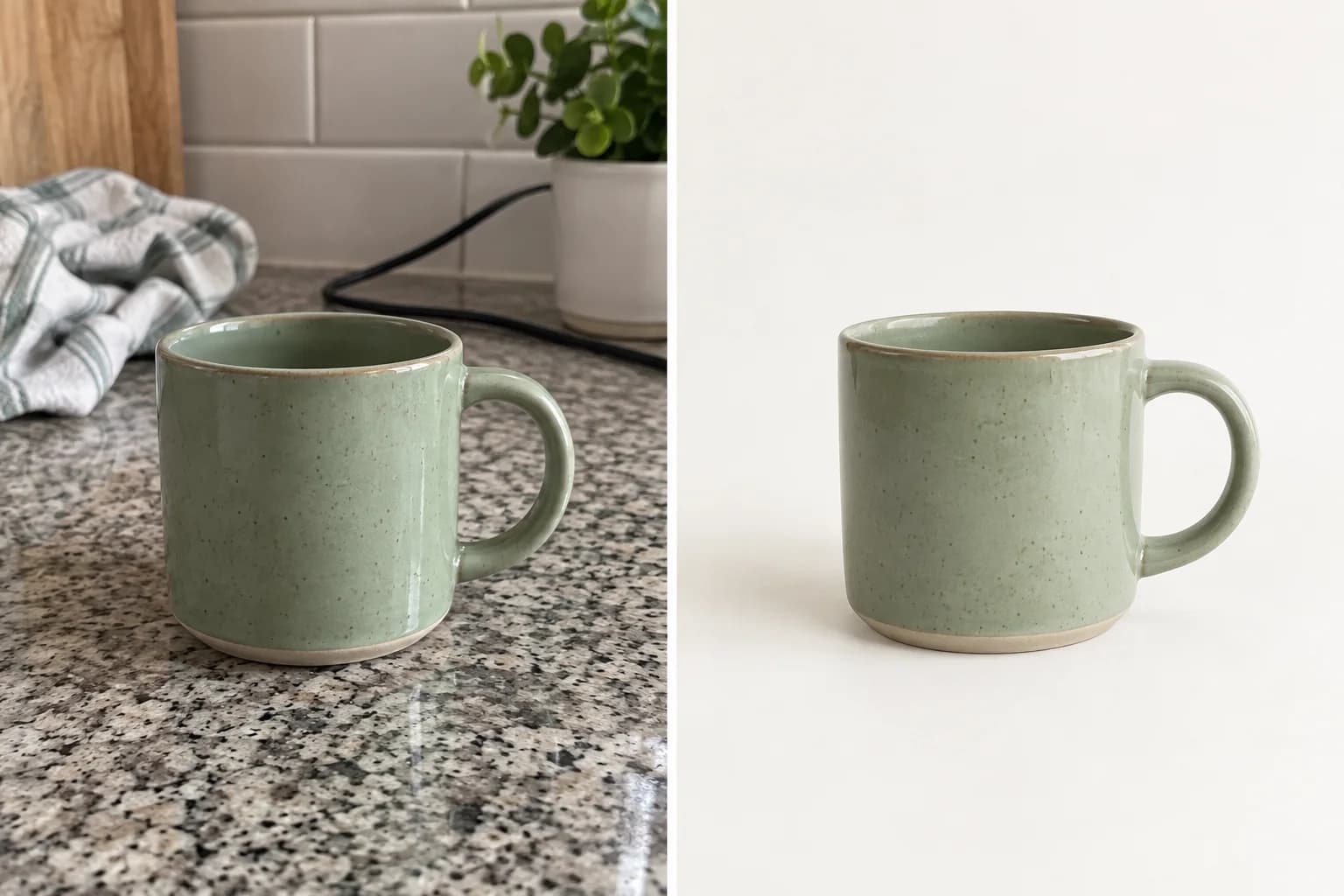
Cómo mejorar las fotos de tus productos con ChatGPT desde el celular
Arreglá las fotos de tus productos con ChatGPT desde el celular: fondo blanco, mejor luz, producto en ambiente y más. Con textos listos para copiar y pegar, sin saber nada de diseño.

Cómo Hacer Packaging Atractivo para tu Tienda Online (sin Gastar Mucho)
El packaging es la primera experiencia física que tu cliente tiene con tu marca. Guía práctica con opciones desde ₲1.000 por pedido, materiales económicos, ideas por rubro (ropa, cosméticos, accesorios, comida) y errores que arruinan la experiencia de compra.

Atención al Cliente por WhatsApp: Cómo Vender Más con Cada Conversación
El 70% de las consultas por WhatsApp no se convierten en venta. No porque el producto sea malo, sino porque la conversación falla. Scripts listos para copiar, manejo de objeciones, tiempos de respuesta y el sistema de seguimiento que convierte consultas en clientes.